Te confrunți cu sacadări enervante sau FPS scăzut în jocurile tale preferate? Nu te grăbi să investești într-un sistem nou! Acest ghid îți arată cum să optimizezi un PC vechi pentru jocuri moderne, folosind atât ajustări software gratuite, cât și upgrade-uri hardware strategice. Vei descoperi cum să evaluezi componentele existente, să cureți sistemul, să optimizezi setările Windows și să faci upgrade-uri inteligente care oferă cel mai bun raport performanță/preț.
Fie că ai un PC de gaming care nu mai face față titlurilor recente sau un sistem office pe care vrei să-l transformi într-o mașină de gaming decentă, aceste tehnici te vor ajuta să storci fiecare cadru pe secundă din hardware-ul tău actual. Hai să începem!
1. Evaluarea Hardware-ului: Cunoaște-ți Sistemul
Înainte de a începe optimizarea, trebuie să știi exact cu ce lucrezi. Identificarea componentelor și a potențialelor “gâtuiri” (bottlenecks) este primul pas crucial.
Cum să verifici specificațiile PC-ului tău:
- Apasă Ctrl+Shift+Esc pentru a deschide Task Manager
- Selectează tab-ul Performance (Performanță)
- Aici vei vedea informații despre CPU, RAM, GPU și stocare
Alternativ, poți folosi un program precum CPU-Z sau Speccy pentru informații mai detaliate despre componentele tale.
Identifică componentele critice:
Procesorul (CPU)
Verifică modelul și generația procesorului. Pentru jocuri moderne, un procesor quad-core este recomandat. Procesoarele Intel i5/i7 sau AMD Ryzen din ultimele 5-6 generații pot rula majoritatea jocurilor decently.
Placa video (GPU)
Componenta cea mai importantă pentru gaming. Verifică modelul și memoria VRAM disponibilă. Pentru jocuri moderne la setări medii, minim 4GB VRAM este recomandat, deși 2GB poate fi suficient pentru jocuri mai vechi sau la setări reduse.
Memoria RAM
Verifică cantitatea și viteza memoriei. Pentru gaming modern, 8GB este minimul absolut, iar 16GB este recomandat. De asemenea, verifică dacă rulează în dual-channel pentru performanță optimă.
Stocarea
Verifică dacă ai HDD sau SSD. Un SSD face o diferență enormă în timpii de încărcare și în fluiditatea generală a sistemului. Verifică și spațiul liber disponibil – un disc plin poate afecta semnificativ performanța.
Diagnostichează-ți PC-ul gratuit
Descarcă Speccy pentru a analiza în detaliu componentele sistemului tău și pentru a identifica potențialele probleme de performanță.
2. Curățarea Fizică: Răcire Optimă Pentru Performanță Maximă
Praful acumulat este inamicul numărul unu al performanței. Componentele supraîncălzite își reduc automat frecvența de funcționare (throttling), rezultând în FPS scăzut și sacadări. O curățare fizică poate îmbunătăți temperaturile cu 10-15°C!
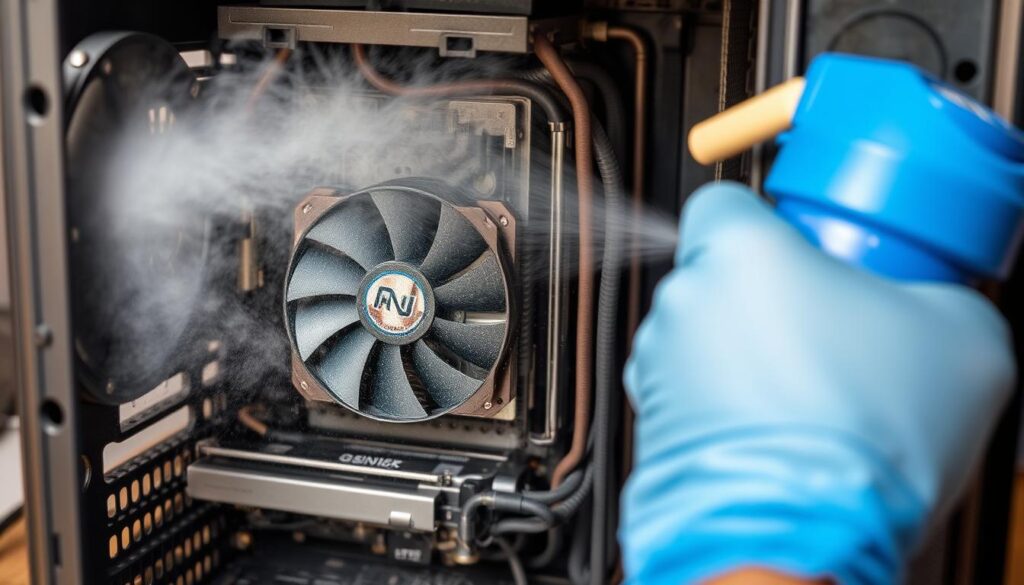
Pași pentru curățarea fizică:
- Deconectează toate cablurile și mută PC-ul într-o zonă bine ventilată
- Deschide carcasa (de obicei, prin îndepărtarea a 2-4 șuruburi din spate)
- Folosește aer comprimat pentru a îndepărta praful din radiatoare și ventilatoare (ține ventilatoarele pe loc pentru a preveni rotirea lor excesivă)
- Curăță filtrele de praf ale carcasei cu o perie moale sau sub jet de apă (asigură-te că sunt complet uscate înainte de reinstalare)
Atenție: Nu folosi aspiratorul direct pe componente – electricitatea statică poate deteriora placa de bază! Folosește doar aer comprimat sau perii antistatice.
Înlocuirea pastei termice:
Pasta termică facilitează transferul de căldură între procesor/GPU și sistemul de răcire. Cu timpul, aceasta se usucă și devine ineficientă. Înlocuirea ei poate reduce temperaturile cu 5-10°C.
- Îndepărtează cooler-ul CPU urmând instrucțiunile producătorului
- Curăță vechea pastă cu alcool izopropilic și șervețele fără scame
- Aplică un strop de pastă nouă (cât un bob de orez) în centrul procesorului
- Reinstalează cooler-ul conform instrucțiunilor
Pastă termică de calitate
Arctic MX-4 este o pastă termică premium cu conductivitate termică excelentă, ușor de aplicat și cu durabilitate de până la 8 ani.
3. Optimizarea Windows Pentru Gaming
Sistemul de operare poate consuma resurse semnificative în fundal. Optimizarea Windows poate elibera RAM și putere de procesare pentru jocurile tale.
Dezactivează programele de startup:
- Apasă Ctrl+Shift+Esc pentru a deschide Task Manager
- Accesează tab-ul Startup
- Dezactivează programele nenecesare făcând click dreapta și selectând Disable
Activează Game Mode în Windows 10/11:
- Deschide Setări > Jocuri > Game Mode
- Activează opțiunea Game Mode
Optimizează pentru performanță:
- Caută “performance” în bara de căutare Windows și selectează Adjust the appearance and performance of Windows
- Selectează Adjust for best performance sau dezactivează manual efectele vizuale nenecesare
- În tab-ul Advanced, asigură-te că este selectată opțiunea Programs la secțiunea de performanță
Setează planul de alimentare la High Performance:
- Deschide Control Panel > Hardware and Sound > Power Options
- Selectează High Performance (dacă nu este vizibil, click pe Show additional plans)
- Pentru utilizatorii avansați: poți activa planul ascuns Ultimate Performance rulând în CMD (ca administrator):
powercfg -duplicatescheme e9a42b02-d5df-448d-aa00-03f14749eb61
Dezactivează serviciile și funcțiile inutile:
- Xbox Game Bar: Setări > Jocuri > Xbox Game Bar > Dezactivat
- Efecte de transparență: Setări > Personalizare > Culori > dezactivează “Efecte de transparență”
- Notificări: Setări > Sistem > Notificări > dezactivează notificările nenecesare
- OneDrive (dacă nu-l folosești): Click dreapta pe iconița OneDrive > Setări > Cont > Unlink this PC
Optimizare automată cu un click
Razer Cortex Game Booster optimizează automat sistemul pentru gaming, închizând procesele inutile și eliberând memoria.
4. Actualizarea Driverelor: Esențială Pentru Performanță
Driverele actualizate pot aduce îmbunătățiri semnificative de performanță, în special pentru placa video. Producătorii optimizează constant driverele pentru jocurile noi.
Actualizează driverele plăcii video:
Pentru plăci NVIDIA:
- Descarcă și instalează NVIDIA GeForce Experience
- Deschide aplicația și accesează tab-ul Drivers
- Click pe Check for updates și urmează instrucțiunile
Pentru plăci AMD:
- Descarcă și instalează AMD Radeon Software
- Deschide aplicația și verifică secțiunea de actualizări
- Descarcă și instalează cea mai recentă versiune
Actualizează driverele de chipset:
Driverele de chipset gestionează comunicația între componentele sistemului. Actualizarea lor poate îmbunătăți stabilitatea și performanța.
- Pentru Intel: Descarcă Intel Chipset Software Installation Utility
- Pentru AMD: Descarcă AMD Chipset Drivers pentru platforma ta
Alte drivere importante:
- Drivere audio: Actualizează-le pentru a evita probleme de sunet în jocuri
- Drivere de rețea: Importante pentru gaming online, pot reduce latența
- BIOS/UEFI: Verifică site-ul producătorului plăcii de bază pentru actualizări (atenție: actualizarea BIOS comportă riscuri!)
Sfat Pro: Creează un punct de restaurare sistem înainte de a actualiza driverele. În Windows, caută “create a restore point” și urmează pașii pentru a crea un backup al sistemului.
5. Optimizarea Setărilor din Jocuri
Ajustarea setărilor grafice din jocuri poate face diferența între o experiență sacadată și una fluidă. Fiecare opțiune grafică afectează performanța în mod diferit.
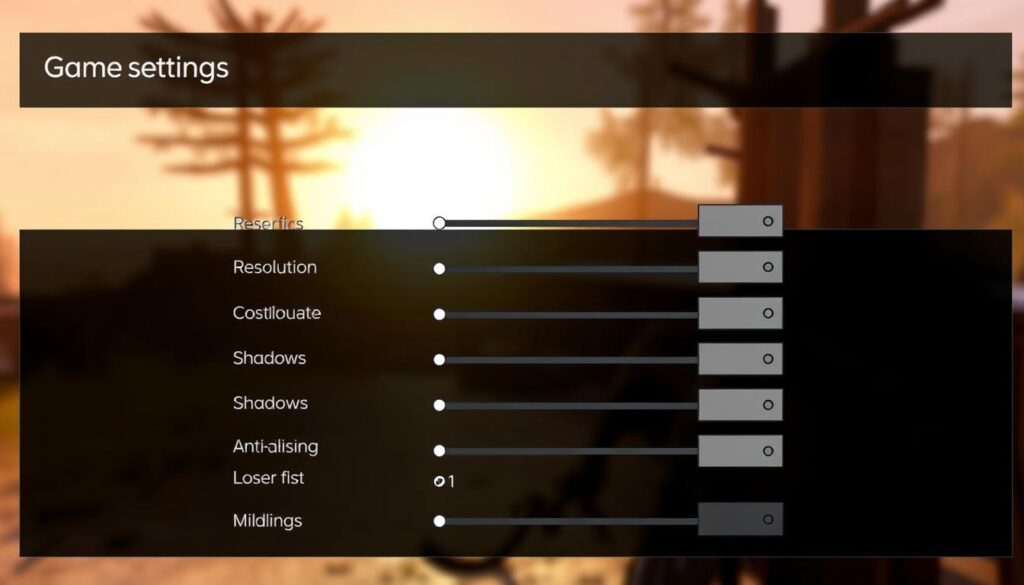
Setări grafice cu impact major:
| Setare | Impact asupra FPS | Recomandare |
| Rezoluție | Foarte mare | Reduce la 1080p sau chiar 900p/720p pentru un boost major de FPS |
| Umbre | Mare | Setează la Low sau Medium |
| Anti-Aliasing | Mare | Folosește FXAA în loc de MSAA/TXAA sau dezactivează complet |
| Texturi | Mediu (depinde de VRAM) | Medium pentru GPU-uri cu 2-4GB VRAM |
| Efecte volumetrice | Mare | Low sau Off |
| Distanță de vizualizare | Mare | Reduce la 70-80% din maximum |
| Ambient Occlusion | Mediu | SSAO în loc de HBAO+ sau dezactivează |
Folosește tehnologii de upscaling:
Tehnologiile moderne de upscaling pot oferi un boost semnificativ de performanță:
- NVIDIA DLSS: Pentru plăci RTX, oferă calitate vizuală excelentă la performanță mai bună
- AMD FSR: Funcționează pe majoritatea plăcilor video, inclusiv modele mai vechi
- Intel XeSS: Similar cu DLSS, dar funcționează pe mai multe plăci video
Limitează FPS-ul pentru stabilitate:
Uneori, limitarea FPS-ului la o valoare stabilă (ex. 30 sau 60 FPS) poate oferi o experiență mai plăcută decât un FPS fluctuant. Poți face acest lucru:
- Din setările jocului (multe jocuri oferă opțiunea de Frame Rate Cap)
- Prin NVIDIA Control Panel sau AMD Radeon Software
- Folosind RivaTuner Statistics Server (vine cu MSI Afterburner)
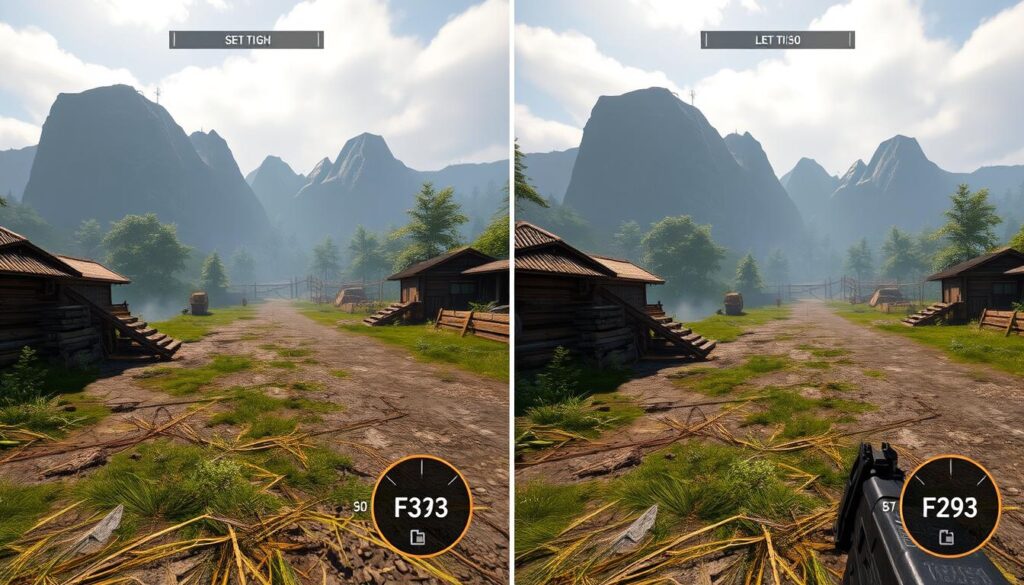
6. Software de Optimizare Pentru Gaming
Există numeroase programe gratuite care pot ajuta la optimizarea PC-ului pentru gaming. Acestea automatizează multe dintre procesele de optimizare și oferă funcții suplimentare.
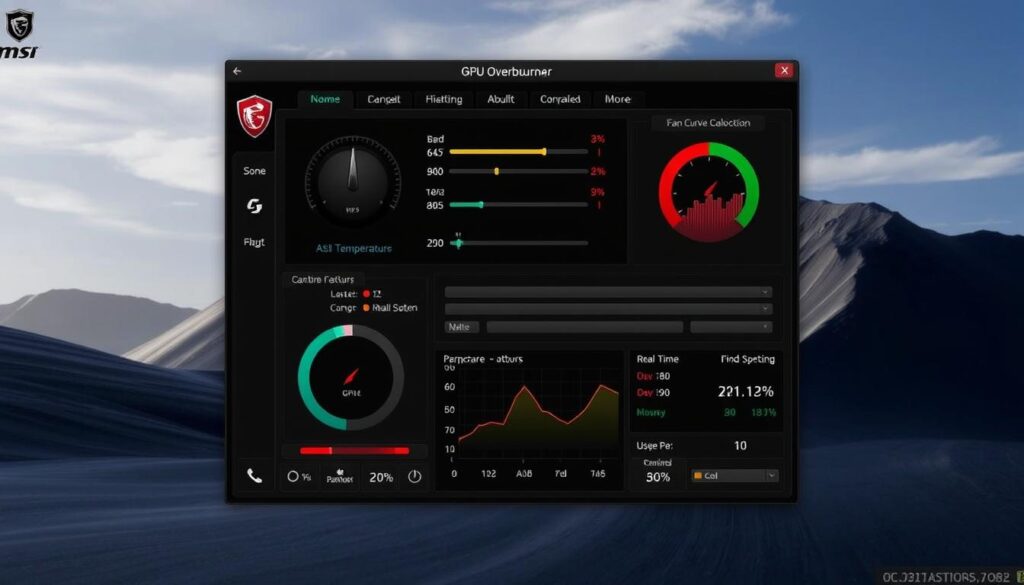
Programe esențiale pentru optimizare:
MSI Afterburner
Permite monitorizarea și overclocking-ul plăcii video. Poți crește ușor frecvența GPU și a memoriei video pentru performanță îmbunătățită sau poți seta o curbă de ventilatoare personalizată pentru răcire mai bună.
Razer Cortex
Optimizează automat sistemul pentru gaming, închizând procesele inutile, eliberând RAM și aplicând setări de performanță. Oferă și funcția de “Game Booster” care prioritizează resursele pentru jocuri.
CCleaner
Curăță fișierele temporare, cache-ul browserului și alte date inutile care pot încetini sistemul. Include și un tool de gestionare a programelor de startup și un curățător de registry.
Utilitare avansate:
Process Lasso
Gestionează procesele și prioritățile CPU în timp real, asigurându-se că jocurile primesc întotdeauna resurse suficiente. Ideal pentru sisteme cu procesoare mai slabe.
ISLC (Intelligent Standby List Cleaner)
Rezolvă problema “stuttering” cauzată de gestionarea defectuoasă a memoriei standby în Windows. Foarte util pentru sisteme cu RAM limitat.
Atenție la “optimizatoare” dubioase! Multe programe care promit “boost-uri miraculoase” pot conține malware sau pot face mai mult rău decât bine. Folosește doar software de la surse de încredere.
7. Upgrade-uri Hardware Recomandate
Când optimizările software nu mai sunt suficiente, câteva upgrade-uri hardware strategice pot oferi un boost semnificativ de performanță fără a înlocui întregul sistem.
SSD: Cel mai eficient upgrade
Trecerea de la un HDD la un SSD este probabil cel mai semnificativ upgrade pentru orice sistem vechi. Reduce dramatic timpii de încărcare și elimină sacadările cauzate de accesul lent la date.
Recomandări SSD:
- Pentru buget limitat: Kingston A400 (SATA) – accesibil și fiabil
- Raport calitate/preț: Samsung 870 EVO (SATA) – performanță excelentă și durabilitate
- Performanță maximă: Samsung 970 EVO Plus (NVMe, necesită slot M.2) – de până la 5 ori mai rapid decât SSD-urile SATA
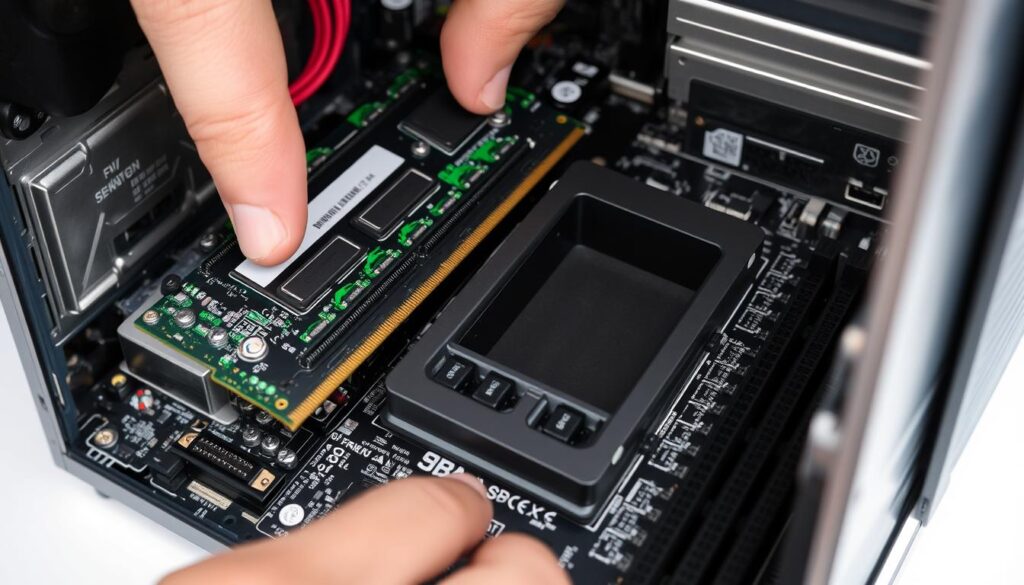
Upgrade de memorie RAM
Memoria insuficientă este o cauză frecventă a performanței slabe în jocuri moderne. Upgrade-ul de la 4GB la 8GB sau de la 8GB la 16GB poate face o diferență enormă.
Recomandări RAM:
- DDR3 (pentru sisteme mai vechi): Kingston HyperX Fury sau Corsair Vengeance
- DDR4 (pentru sisteme mai noi): Crucial Ballistix sau G.Skill Ripjaws V
Sfat: Verifică tipul de memorie compatibil cu placa ta de bază înainte de achiziție. Folosește un scanner hardware precum CPU-Z pentru a identifica specificațiile exacte.
Upgrade de placă video
Dacă bugetul permite, un upgrade de GPU oferă cel mai mare boost de performanță în jocuri. Chiar și o placă video de gamă medie modernă poate fi de câteva ori mai rapidă decât modelele vechi de acum 5-6 ani.
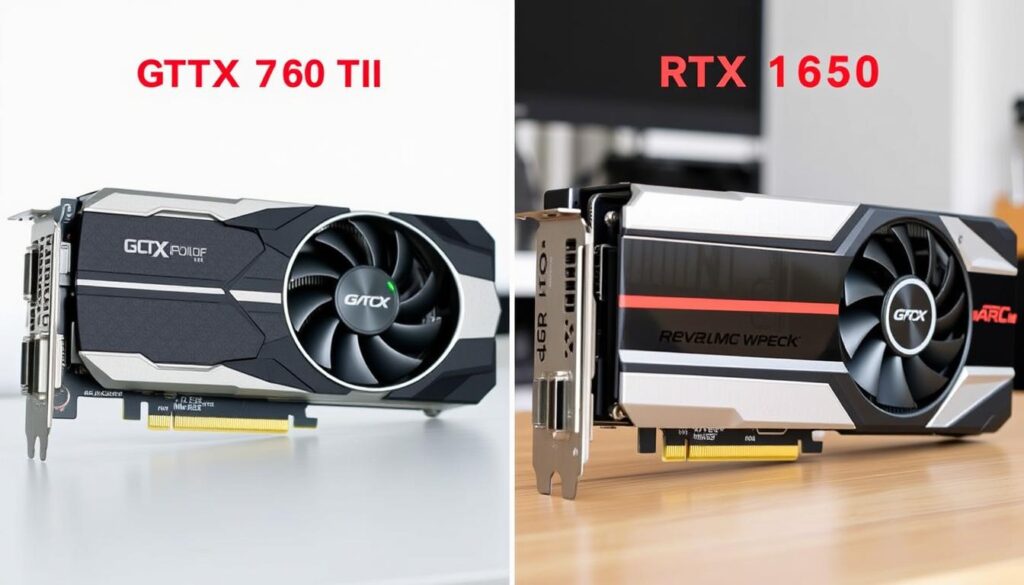
Recomandări GPU pentru buget limitat:
- NVIDIA: GTX 1650, GTX 1660, RTX 3050
- AMD: RX 570, RX 580, RX 6500 XT
Important: Verifică sursa de alimentare a PC-ului tău înainte de upgrade. Multe plăci video moderne necesită conectori de alimentare suplimentari și o sursă de minim 450-500W.
Avantaje Upgrade Hardware
- Performanță semnificativ îmbunătățită în jocuri
- Posibilitatea de a rula titluri mai noi
- Extinde viața PC-ului cu 2-3 ani
- Mai economic decât achiziționarea unui sistem nou
Limitări Upgrade Hardware
- Placa de bază poate limita opțiunile de upgrade
- Procesorul vechi poate deveni bottleneck
- Sursa de alimentare poate necesita și ea upgrade
- Unele componente pot fi greu de găsit pentru platforme foarte vechi
8. Menținerea Performanței pe Termen Lung
Optimizarea nu este un proces unic – menținerea unui PC performant necesită îngrijire regulată. Iată câteva practici recomandate pentru a păstra sistemul tău în formă maximă.
Rutină de mentenanță recomandată:
| Activitate | Frecvență | Beneficii |
| Curățare de praf | La fiecare 3-6 luni | Temperaturi mai scăzute, performanță stabilă |
| Curățare software (CCleaner) | Lunar | Eliberează spațiu, menține sistemul rapid |
| Defragmentare HDD (nu pentru SSD!) | La fiecare 3 luni | Acces mai rapid la date |
| Verificare și actualizare drivere | La fiecare 2-3 luni | Compatibilitate și performanță îmbunătățită |
| Scanare malware | Lunar | Previne programele care consumă resurse în fundal |
| Verificare temperaturi | În timpul sesiunilor intensive | Identifică potențiale probleme de răcire |
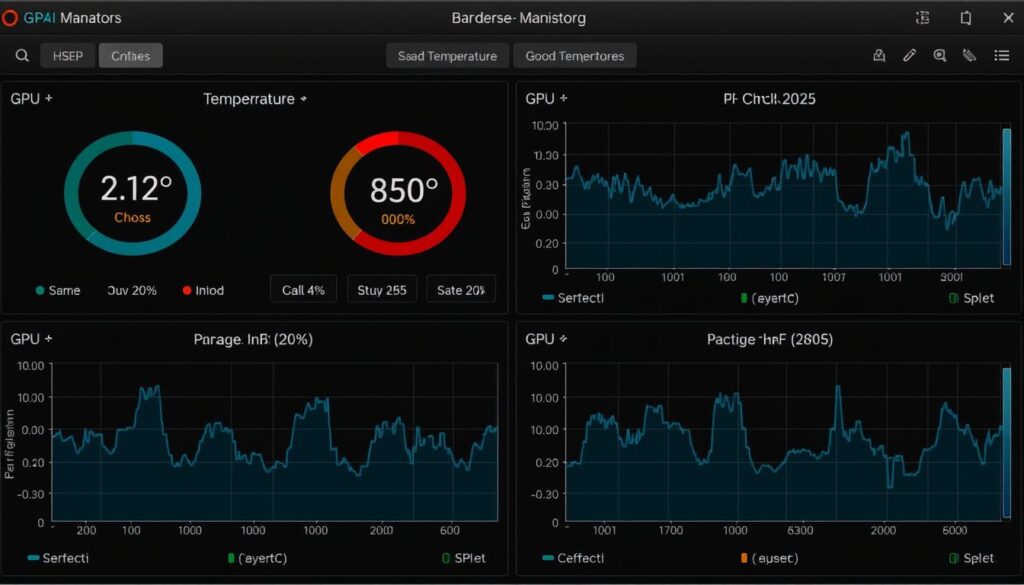
Monitorizează performanța și temperaturile:
Folosește programe precum HWMonitor sau MSI Afterburner pentru a verifica temperaturile componentelor în timpul jocului. Valorile normale sunt:
- CPU: Sub 80°C în sarcină (ideal sub 75°C)
- GPU: Sub 85°C în sarcină (ideal sub 80°C)
Gestionează spațiul de stocare:
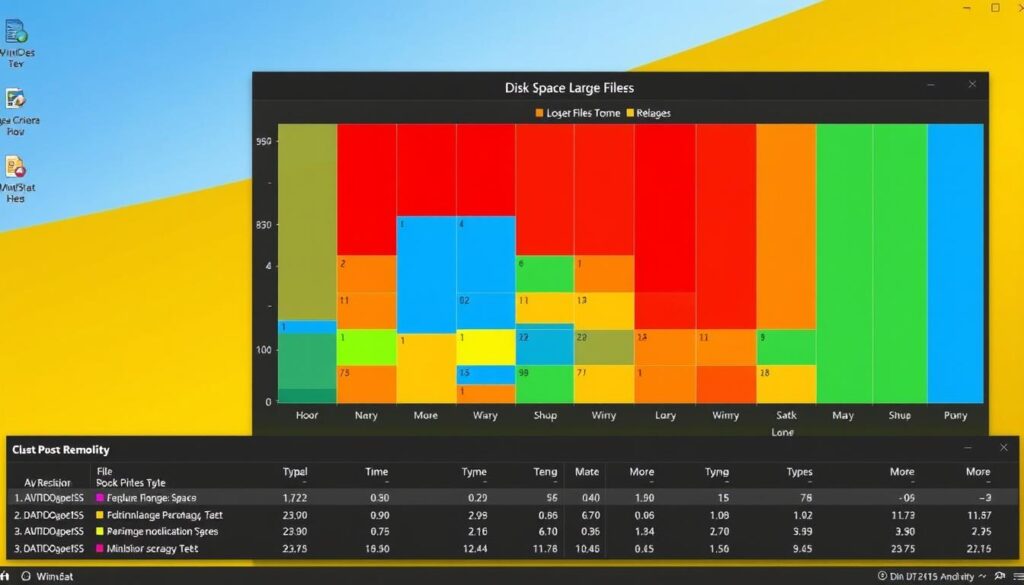
Menține minim 15-20% spațiu liber pe SSD/HDD pentru performanță optimă. Folosește programe precum WinDirStat pentru a identifica fișierele mari care ocupă spațiu inutil.
Reinstalarea periodică a Windows:
La fiecare 1-2 ani, o reinstalare curată a Windows poate oferi un boost semnificativ de performanță, eliminând acumularea de “gunoi digital” din sistem. Asigură-te că faci backup datelor importante înainte!
Monitorizează-ți sistemul cu ușurință
HWiNFO oferă informații detaliate despre toate componentele sistemului tău, inclusiv temperaturi, frecvențe și utilizare în timp real.
Concluzie: Un PC Optimizat Pentru Gaming de Calitate
Optimizarea unui PC vechi pentru jocuri nu necesită întotdeauna investiții majore. Prin combinarea curățării fizice, optimizărilor software și upgrade-urilor hardware strategice, poți obține îmbunătățiri semnificative de performanță care îți permit să te bucuri de jocuri moderne chiar și pe un sistem mai vechi.
Începe cu pașii gratuiți – curățarea fizică, optimizarea Windows și ajustarea setărilor din jocuri. Dacă acestea nu sunt suficiente, investește în upgrade-uri hardware cu impact maxim precum un SSD sau memorie RAM suplimentară. Și nu uita de mentenanța regulată pentru a menține performanța pe termen lung.
Cu aceste tehnici, poți extinde viața PC-ului tău de gaming cu câțiva ani buni, amânând necesitatea unui sistem complet nou și economisind bani în proces. Gaming plăcut pe sistemul tău proaspăt optimizat!